


Ремонт в сервісному центрі
Наш офіс знаходиться в центрі Львові. Вул. Йосифа Сліпого 3.
Працюємо з 10 до 18 без обіду по буднях. Ласкаво просимо. тел. 063 243 69 90.



Ласкаво просимо до сервісного центру "Львів Сервіс"! Ми надаємо високоякісні послуги з встановлення програмного забезпечення, у тому числі і встановлення iZotope - Nectar. У данному описі ми детально пояснимо процедуру встановлення цього програмного забезпечення і розкажемо вам про всі переваги, які воно може надати вам у вашій роботі.
iZotope - Nectar - це потужний плагін для обробки вокалу, який включає в себе широкий спектр інструментів і функцій, що дозволяють досягти професійного звучання вокалу. Цей плагін має інтуїтивно зрозумілий інтерфейс, що дозволяє легко приступити до роботи з ним, незалежно від вашого рівня досвіду.
Перш ніж приступити до встановлення iZotope - Nectar, переконайтеся, що ваш комп'ютер відповідає мінімальним системним вимогам для цього програмного забезпечення. Завантажте інсталяційний файл з офіційного веб-сайту iZotope.
Після завантаження інсталяційного файлу iZotope - Nectar, відкрийте його та запустіть установку. Слідуйте інструкціям інсталятора, щоб установити програму в потрібну вам папку на комп'ютері.
Після успішного встановлення відкрийте iZotope - Nectar. Вас буде запрошено на активацію і реєстрацію програми. Слідуйте вказівкам на екрані, щоб зареєструвати свій продукт та активувати його за допомогою вказівок, наданих на офіційному веб-сайті iZotope.
Після успішної активації і реєстрації ви готові почати працювати з iZotope - Nectar. Відкрийте своє аудіо-редагування програму (наприклад, Ableton Live, Adobe Audition, Logic Pro тощо) і додайте плагін на доріжку з вокалом. Увімкніть iZotope - Nectar і насолоджуйтесь усіма можливостями, які воно надає для обробки вашого вокалу.
У iZotope - Nectar ви знайдете безліч налаштувань та ефектів, що допоможуть вам досягти ідеального звучання вокалу. Від різних настройок EQ і компресії до ефектів реверберації та дисторшну, у вас є повний контроль над звуком. Експериментуйте з різними налаштуваннями та ефектами, щоб знайти ту саму унікальну звукову палітру, яка найкраще підходить до вашого проекту.
Після завершення редагування вокалу за допомогою iZotope - Nectar ви можете зберегти ваш проект у вашу обрану папку. Зазвичай процес збереження відрізняється залежно від аудіо-редактора, який ви використовуєте. Перевірте документацію вашої програми або скористайтеся посібником користувача для отримання детальної інформації про цей процес.
Встановлення iZotope - Nectar у сервісному центрі "Львів Сервіс" - це інтуїтивно зрозумілий і швидкий процес. Ми збережемо ваш час і зусилля, допомігши вам у встановленні цього потужного плагіна для обробки вокалу. Після завершення встановлення ви будете мати доступ до всіх інструментів і можливостей, які надає iZotope - Nectar, що дозволить вам створювати професійний звук вокалу у своїх проектах.
Ми сподіваємося, що цей опис був корисним і прояснив вам процес встановлення iZotope - Nectar у нашому сервісному центрі. Не соромтеся звернутися до нас з будь-якими питаннями або для отримання додаткової інформації. Ми завжди раді допомогти вам у вашій творчій роботі!
Віддалене встановлення програм
Ми встановлюємо будь які програми і на Windows і на MacOS, втому числі і на m1, m2, m3 процесори
Звязатись з майстром можна за телефоном +380632436990 (є Viber та Whatsapp), або @Lvivservice (Telegram) - щодня з 10 до 22
Щоб залишити заявку та отримати допомогу спеціаліста, зв'яжіться з нами: зателефонуйте нам або напишіть у формі на сайті. Розкажіть фахівцю, що саме вам потрібно, ціна послуги залежить від обсягу робіт. Обов'язково встановіть програму TeamViewer або Anydesk, через яку буде здійснюватися дистанційне налаштування.
Установка програмного забезпечення дистанційно проводиться у кілька етапів:
Для отримання дистанційної послуги завантажте програму TeamViewer для Windows або TeamViewer для MacOS з офіційного сайту, запустіть і надайте нашому фахіцю ID і пароль для підключення. Тут інстукція як оримати id і пароль після встановлення TeamViewer
Для пристроїв MacOS, потрібно надати дозволи програмі TeamViewer, як це зробити описано на тут
Також для віддаленого підключення можна використовувати Anydesk, завантажити Anydesk для Windows можна тут, для MacOS тут


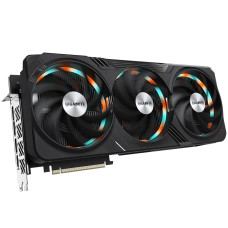
Ремонт відеокарти Radeon R9 Fury X в сервісному центрі "Львів Сервіс"Огляд проблемиВідеокарта Radeon R9 Fury X - потужний і швидкодіючий пристрій для геймінгу та обробки відео. Однак, як будь-яка техн..
1000 грн.
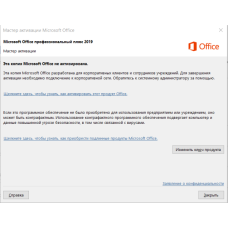
Львів Сервіс: професійне рішення для неактивованої копії Microsoft Office Що таке Ця копія Microsoft Office не активована і чому вона виникає? Помилка "Ця копія Microsoft Office не активована" м..
250 грн.
Встановлення плагінів для Autodesk 3ds MAX в сервісному центрі "Львів Сервіс"Послуга встановлення плагінів для Autodesk 3ds MAXУ нашому сервісному центрі "Львів Сервіс" Ви можете отримати послугу з вс..
300 грн.
Наш сервісний центр "Львів Сервіс"Встановлення Peugeot Planet PP2000У нашому сервісному центрі "Львів Сервіс" ми раді надати вам послугу встановлення програмного забезпечення Peugeot Planet PP2000. Ця..
950 грн.


